Chrome Pointer

Cara Memasang Komentar Facebook di Blogger

Facebook merupakan sebuah social media yang sangar besar dan mempunyai banyak pengguna. Oleh karena itu banyaknya pengguna facebook dapat kita manfaatkan untuk kebutuhan kita, salah satunya menyisipkan komentar menggunakan facebook. Cara Memasang Komentar Facebook di Blogger ini cukup mudah, langsung saja cekidot :


1. Masuk di Blogger dahulu yaa
2. Selanjutnya masuk di Template >> Edit HTML
3. Letakkan kode di bawah ini diatas kode <div class='comments' id='comments'>, pokoknya cari div yang berhubungan dengan comment atau <div class='post-footer-line'>
 <b:if cond='data:blog.pageType == &quot;item&quot;'>
<script src='http://connect.facebook.net/en_US/all.js#xfbml=1'/>
<div>
<fb:comments expr:href='data:post.url' expr:title='data:post.title' expr:xid='data:post.id' num_posts='5'/></div>
</b:if>

 4. Save template, Lihat hasilnya di Blogs.

Semoga bermanfaat..

Cara Install Htop di Linux Centos, Debian & Ubuntu


Cara Install Htop Linux Centos, Debian & Ubuntu - Htop merupakan sebuah tools yang digunakan untuk proses monitoring di sistem operasi Linux. Sebenarnya Linux memiliki default tools yang digunakan untuk proses monitoring yaitu ‘top’ namun dirasa kurang interaktif biasanya kebanyakan orang menggunakan htop untuk monitoring performa di sistem operasi Linux nya.

Oke langsung saja kita belajar Cara Install Htop Linux Centos, Debian & Ubuntu, untuk fungsi htop dan teori lainnya silahkan googling lagi. Saya hanya memberikan informasi tentang installasi htop ini saja. Hehe..

Rhel & Centos

Untuk install di Centos 7/6/5 atau Rhel 7/6/5 kita harus memiliki Repositori yang terdapat Htop itu, untuk menambahkan repositori langsung saja ikuti langkah ini.

Rhel/Centos – 32bit OS

-------------- For RHEL/CentOS 6 --------------
# wget http://packages.sw.be/rpmforge-release/rpmforge-release-0.5.2-2.el6.rf.i686.rpm
# rpm -ihv rpmforge-release-0.5.2-2.el6.rf.i686.rpm
 -------------- For RHEL/CentOS 5 --------------
# wget http://packages.sw.be/rpmforge-release/rpmforge-release-0.5.2-2.el5.rf.i386.rpm
# rpm -ihv rpmforge-release-0.5.2-2.el5.rf.i386.rpm

Rhel/Centos - 64bit OS

-------------- For RHEL/CentOS 7 --------------
# wget http://pkgs.repoforge.org/rpmforge-release/rpmforge-release-0.5.3-1.el7.rf.x86_64.rpm
# rpm -ihv rpmforge-release-0.5.3-1.el7.rf.x86_64.rpm
 -------------- For RHEL/CentOS 6 --------------
# wget http://packages.sw.be/rpmforge-release/rpmforge-release-0.5.2-2.el6.rf.x86_64.rpm
# rpm -ihv rpmforge-release-0.5.2-2.el6.rf.x86_64.rpm
 -------------- For RHEL/CentOS 5 --------------
# wget http://packages.sw.be/rpmforge-release/rpmforge-release-0.5.2-2.el5.rf.x86_64.rpm
# rpm -ihv rpmforge-release-0.5.2-2.el5.rf.x86_64.rpm 
Setelah repositori ditambahkan maka kita menjalankan perintah yum install

# yum install htop


Debian & Ubuntu

Untuk Debian dan Ubuntu biasanya tidak menambahkan source repo seperti Centos, hanya langsung install paket htop saja
# sudo apt-get install htop

Sekian, semoga bermanfaat.

Install Samba Server Debian Lenny

Pengertian

Samba server adalah sebuah server basis linux yang melayani sharing resource seperti file sharing dan print sharing dengan sistem berbasis windows. Samba server menggunakan protokol SMB(Server Massage Block), smb adalah sebuah protokol komunikasi data yang digunakan oleh microsoft dan OS/2 untuk menampilkan fungsi jaringan client-server yang menyediakan share resource yang saling terhubung dalam satu jaringan. Samba sangat berguna dalam jaringan LAN yang terdiri atas beberapa workstation dengan sistem operasi Linux dan Windows sehingga dapat efisien dengan adanya pembagian resource yang dapat digunakan secara bersama-sama.


Install Samba & Konfigurasi


Install samba

ns1:~# apt-get install samba

Setting workgroup
workgroup ini harus sama dengan windows yang akan disharingkan/disambungkan ke samba, sebagai default workgroup di windows adalah workgroup jadi tidak perlu diganti.


Konfigurasi Samba
Edit file yang berada di /etc/samba/smb.conf

ns1:~# pico /etc/samba/smb.conf

- cari (ctrl+w) didalam file tersebut security, default settingan security adalah user. Ganti menjadi share. Ini agar tidak ada autentifikasi dalam pengaksesan samba jadi semua user dapat mengakses
- kemudian cari baris yang memuat share definition, tambahkan :

[bagi]

comment = berbagi // komentar

browsable =yes    
path = /home/share  //path atau direktori yang akan dishare
writable = yes // user dapat menulis
guest ok = yes
read only = no // user tidak hanya dapat read only tapi dapat write dan update
create mask = 0777 // hak akses yang di pakai

jika sudah selesai konfigurasi file nya, buat folder untuk menempatkan file yang akan kita sharing.

ns1:~# mkdir /home/share

Ganti hak akses agar dapat diakses oleh semua.
ns1:~# chmod –R 777 /home/share

restart servicenya


ns1:~# /etc/init.d/samba restart

Testing di Windows


jika di My Network Place muncul file sharing kita maka setting telah berhasil.
Semoga bermanfaat..

Cara Install VSFTP Linux


FTP (File Transfer Protocol) adalah sebuah protokol internet yang berjalan dalam layer aplikasi (aplication layer) yang fungsinya untuk mengirim file/berkas antar mesin dalam sebuah jaringan local/public.
Langsung saja bagaimana cara install dan konfigurasi paket ini :

Install paket ftp yaitu vsftpd

# yum install vsftpd ftp -y

Konfigurasi file vsftpd.conf

# nano /etc/vsftpd/vsftpd.conf
anonymous_enable=NO  => disable anonymous untuk login ke ftp
local_enable=YES  => enable akses untuk ftp server untuk local access
chroot_local_user=YES  => untuk membatasi akses user agar tidak mengubah/mengakses direktori user lain
# service vstpd restart
# chkconfig vsftpd on
Check hasil
Untuk check hasil ftp bisa menggunakan filezilla dengan memasukan hostname user dan password kemudian port 22 maka kita bisa akses ftp kita.

Cara Install Tor Proxy Debian/Ubuntu

Pengertian Proxy

Banyak yang mungkin sudah mengerti bahkan sudah menggunakan service proxy ini. Apa sih proxy itu? proxy adalah sebuah service yang menjadi penghubung/perantara client dan server. Ibaratnya proxy ini sebagai makelar, dimana client yang request permintaan akan di lewatkan proxy terlebih dahulu sebelum dia menuju ke server. Sedikit review nya aja, terus apa itu tor? Tor adalah jaringan yang terdiri dari banyak proxy/relay, ketika kita terhubung dengan Tor maka koneksi internet yang kita gunakan dilewatkan melalui 3 relay secara acak dan membuat alamat IP yang kita gunakan terselubung atau susah dideteksi. Jadi ketika tor nyala maka dia akan mengacak ip dan menyamarkannya secara otomatis. Namun ketika menggunakan tor ini bukan berati kita aman, untuk lebih aman dalam berseluncur gunakan ekstensi https atau menggunakan addons https nowhere.

Install

Tambahkan repo di /etc/apt/source.list 
deb http://deb.torproject.org/torproject.org trusty main
apt-get update
apt-get install tor
 setelah diinstall periksa apakah tor telah berjalan atau belum dengan melihat aplikasi yang berjalan pada port 9050 di localhost, caranya:
sudo netstat -anpt | grep 9050
hasilnya :
tcp 0 0 127.0.0.1:9050 0.0.0.0:* LISTEN 28340/tor

setelah positif jalan, maka setting browser menggunakan manual proxy dengan port 9050


Setelah itu cek di check.torproject.org apakah tor berhasil terinstall atau tidak. Jika tampilan seperti gambar dibawah maka tor berhasil di install.


Install Vidalia

Vidalia adalah interface untuk pengaturan tor, agar lebih mudah dalam penggunakannya.

apt-get install vidalia
lalu edit file di /etc/tor/torrc
cari file ControlPort 9051 , hilangkan tanda pagarnya.

Setelah itu jalankan vidalia
/etc/init.d/tor restart

vidalia


Start Tor kemudian di panel ada gambar bawang jika hijau maka tor sudah berhasil berjalan dengan lancar.

Jangan lupa install addons auto proxy kemudian setting default proxy menggunakan tor.
Sekian semoga bermanfaat.


Pengamanan Server Menggunakan Port Knocking

Pengertian

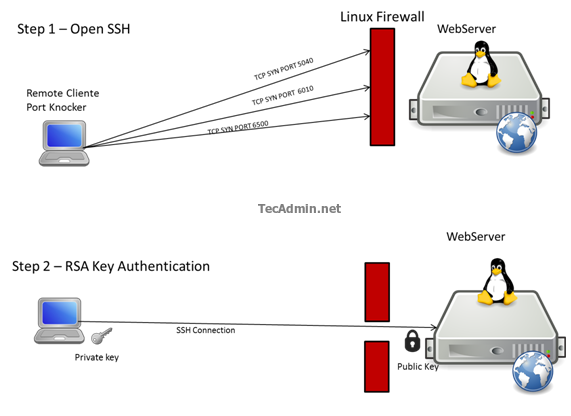
Port knocking adalah teknik yang digunakan untuk mengamankan koneksi atau akses port dari user asing. Teknik ini mempertahankan satu atau lebih port yang dikonfigurasi sebelumnya yg telah ditutup dan itu akan hanya membuka menggunakan sequence of requests untuk nomor port yang kita tentukan.

contohnya : jika ingin konfigurasi port knocking access ke port 50, port ini akan membukan hanya ketika kita membuat request to port 1000,2500,3000, dengan demikian ketika kita selesai rangkaian yang benar di firewall akan membuka port yang sebelumnya tertutup.

openssh-port-knocking-1

Konfigurasi

Install librarry pendukungnya
# yum install libpcap*
Install Port Knock Server
# wget li.nux.ro/download/nux/misc/el6/i386/knock-server-0.5-7.el6.nux.i686.rpm
# rpm -ivh knock-server-0.5-7.el6.nux.i686.rpm
buat rule nya terlebih dahulu untuk drop koneksi ssh (default port 22)
# iptables -A INPUT -p tcp --dport 22 -j DROP
# service iptables save
setting knock daemon
# vi /etc/knockd.conf 
[options]
logfile = /var/log/knockd.log

[openSSH]
sequence = 5040,6010,6500
seq_timeout = 30
tcpflags = syn
Start_command = /sbin/iptables -I INPUT -s %IP% -p tcp --dport 22 -j ACCEPT

[closeSSH]
sequence = 4040,5050,8080
seq_timeout = 30
command = /sbin/iptables -D INPUT -s %IP% -p tcp --dport 22 -j ACCEPT
tcpflags = syn
 
 start service nya
# service knockd start

Untuk menggunakan port knowcking
Disini untuk membuka ssh port kita akan knock port 5040,6010,6500 dan ketika permintaan terpenuhi dengan benar akan menjalankan perintah membuat rule di filrewall untuk mengijinkan koneksi tsb. kita mempunyai cara lain untuk memnutup port, knocking ports 4040,5050,8080 akan menjalankan perintah yang akan menghapus rule firewall yang mengijinkan akses tadi.

untuk menjalankan koneksi

# nmap -p 5040 SERVER-IP
# nmap -p 6010 SERVER-IP
# nmap –p 6500 SERVER-IP
untuk memutus koneksi
# nmap -p 4040 SERVER-IP
# nmap -p 5050 SERVER-IP
# nmap -p 8080 SERVER-IP  
# tail /var/log/knockd.log
[2014-04-10 05:20] 192.168.1.184: openSSH: Stage 1
[2014-04-10 05:21] 192.168.1.184: openSSH: Stage 2
[2014-04-10 05:21] 192.168.1.184: openSSH: Stage 3
[2014-04-10 05:21] 192.168.1.184: openSSH: OPEN SESAME
[2014-04-10 05:21] openSSH: running command: /sbin/iptables -I INPUT -s 192.168.1.184 -p tcp --dport 22 -j ACCEPT

source : http://tecadmin.net/secure-ssh-connections-with-port-knocking-linux/

Powered by Blogger.